
Asana создана для ленивых, но влюбленных в порядок. Знакомство с ней длится 10 минут, чтобы уже завтра КПД вашей команды вырос как минимум на 30%. Да, и тут есть радужные единороги, йети и котики.

▍80% успеха кроется в деталях
Столько же рабочего времени уходит на организацию рабочих процессов. Решение в автоматизации — порядок даст вам больше времени для творчества и интеллектуальной работы и положительно скажется на результатах работы. Не важно, сколько человек в вашей команде. Разбираться с ежедневными задачами ощутимо легче, даже если вы трудитесь в паре.
Большинство из вас наверняка слышали или даже работают в Trello и Basecamp. Asana менее известна, но у нее функционал шире, нежели у популярного Basecamp, при этом она сохраняет понятный интерфейс, в отличие от Trello.
▍Об управлении задачами
Основу системы разработала команда российского агентства DAN: строгие алгоритмы поведения придумал директор DAN Игорь Чаркин, а с использованием на практике меня познакомил Илья Кравченко. Мы работали тогда с Basecamp. Перейдя на Asana, я меняла принципы работы на основе опыта и стандартных предложений команды Asana.
Главные правила работы с Asana
- Работа в приложении занимает максимум час в день
- Статус задач проверяется как минимум в начале и в конце рабочего дня
- Каждая входящая задача или новый проект сразу же из почты переносятся в Asana
▍Как тут работать?
В инструкции ниже курсивом выделены подсказки и уточнения об особенностях приложения. Опустите эти детали при первом чтении, но вернитесь к ним, если захотите попробовать работать с Asana. В конце — пару секретов о том, как вызвать волшебного единорога или котиков, поменять тему под настроение или отсыпать немного смайликов в тексты.
![How To Use Asana Effectively [Step-By-Step Walkthrough]](https://habrastorage.org/files/882/e3f/218/882e3f218c4e43c9afa87bc1d79a6912.png)
Создавайте другие рабочие столы, меняйте названия старых и выбирайте, кого из пользователей пригласить: на бесплатном аккаунте вам доступно 14 приглашений. Рабочий стол нельзя удалить. Он пропадает, когда все до одного пользователи покинули его. Если создатель рабочего стола покинул его, но хотя бы один пользователь остался в нем, рабочий стол продолжает функционировать. Чтобы вернуться к нему, запросите приглашение от пользователей, у которых остался доступ к этому столу.
Меню слева. Можно свернуть, кликнув на крестик рядом с логотипом Asana.
- Избранное
- Названия объектов, с которыми недавно работали
- Список пользователей, приглашенных к рабочему столу
- Ссылка на обсуждения
- Ссылка на календарь по всем проектам и задачам рабочего стола
- Названия брендов, над чьими проектами и задачами ваше агентство работало, работает или планирует начать работу, затем wiki — сборщик гайдов, документации и форм вашей компании.
Главное меню. То, что в шапке.
- Ваши проекты и задачи (подробный скрин)
- Лента новостей о всей активности, связанной с вами: комментарии, адресованные вам, задачи и проекты, за которыми вы следите или над которыми работаете (подробный скрин)
- Dashboard: опция, открытая для платных аккаунтов — анализ эффективности деятельности команды в Asana
- Иконка с плюсом: быстро создает новую задачу, проект или обсуждение, добавляет нового пользователя
- Поле поиска по всем проектам, задачам, материалам, чатам и папкам
- Иконка с вопросительным знаком: помощь и подсказки
- Кнопка Upgrade: прокачать аккаунт до платного
- Вход в настройки профиля (подробный скрин).Здесь можно создавать и переходить в другие рабочие столы, редактировать их настройки и добавлять к ним новых пользователей.
Основные понятия в нашей системе Asana (в порядке иерархии)
Название бренда или компании, с которыми вы работаете (projects в Asana). Форму организации в виде ООО и ЗАО пишите после названия компании, чтобы легче ориентироваться. Самой первой в списке перед брендами идет Wiki, в которой собраны образцы, формы, гайды и документы вашей компании или агентства.
![How To Use Asana Effectively [Step-By-Step Walkthrough]](https://habrastorage.org/files/49e/1af/c6a/49e1afc6aa3844afa5f0a87d216f8e0f.png)
Существует три стадии работы с брендом, различающиеся по цвету: желтый Pre Sale (проекты в стадии обсуждения), зеленый In progress (активные текущие проекты) и серый Archive (закрытые проекты). Вверху удобнее держать бренды с зеленой отметкой. Перетаскивать можно мышкой.
Добавьте бренд, с которым чаще всего работаете, в «избранное», чтобы не искать его в списке.
Проект (оформляется в Asana как основная задача в списке) — название рабочего проекта, которым вы занимаетесь для конкретного бренда. Например, рекламная компания в SMM или разработка приложения.Перед первым проектом идут связанные с брендом и проектами бренда документы: договоры, соглашения, контракты и т.д. Затем идут проекты по срочности.
Как разделять на такие секции или списки, показывают здесь.
![How To Use Asana Effectively [Step-By-Step Walkthrough]](https://habrastorage.org/files/a3f/d2d/c3d/a3fd2dc3d86e4e4284a90fdf1a5fc351.png)
В описании к проекту указана необходимая для работы информация.
У каждого проекта есть:
- менеджер проектов, который несет ответственность за контроль над рабочими процессами по проекту
- дата дедлайна по текущем этапу работ
- список задач с собственными ответственными лицами и дедлайнами
![How To Use Asana Effectively [Step-By-Step Walkthrough]](https://habrastorage.org/files/7f8/362/24d/7f836224da1a41868bb82661ced8ada1.png)
![How To Use Asana Effectively [Step-By-Step Walkthrough]](https://habrastorage.org/files/340/63e/fc7/34063efc77c64a61beb306d1ea424657.png)
Проект или задача могут принадлежать к нескольким брендам одновременно: как тут. На практике чаще всего речь о формах и образцах документов и файлах. Например, это может быть форма для создания календаря публикаций в SMM, универсальная для всех проектов.
Как оформить нового клиента, проект и задачу в 4 шага
1. Допустим, вы получили подтверждение о начале работ с новым клиентом. Добавляем сразу в Asana новый бренд и определяем, кто будет работать с ним — вся команда или только вы.
![How To Use Asana Effectively [Step-By-Step Walkthrough]](https://habrastorage.org/files/498/71c/401/49871c40128b48fea3891d025a8895ac.png)
2. Создаем разделы для документов и проектов. Добавляем документы. Правильно записываем названия проектов.
![How To Use Asana Effectively [Step-By-Step Walkthrough]](https://habrastorage.org/files/746/b8e/5c3/746b8e5c3a304eafb3cc30de6c28b4de.png)
3. Оформляем описание проекта, задаем дату и ответственного проект-менеджера. Добавляем в подписчики к проекту людей, которые будут следить за проектом или участвовать в нем в какой-то момент времени.
![How To Use Asana Effectively [Step-By-Step Walkthrough]](https://habrastorage.org/files/ef4/c81/11f/ef4c8111f05548be9844db1fb49d837f.png)
4. Работы по проекту разделяем на задачи, правильно оформляем названия задач (как на фото выше).Сначала к каждой задаче добавляем четкое описание, затем проставляем дату и ответственное лицо. Добавляем в подписчики людей, которые будут следить за задачей или участвовать в работе над ней в какой-то момент времени.
Если задача срочная, добавляем ярлык «Срочно». Есть другие ярлыки, обозначающие названия отделов, чьи сотрудники работают над задачей. Так руководителям отделов удобно в любой момент увидеть, чем заняты их сотрудники.
![How To Use Asana Effectively [Step-By-Step Walkthrough]](https://habrastorage.org/files/084/954/d36/084954d363af4814bffa9143621866f0.png)
Подробнее об отдельных элементах и характеристиках задач и проектов
▍Дата проекта или задачи
Для проекта это дедлайн (промежуточный или финальный).
Дополнительные функции для даты: возможность указать точное время или период, после которого задача снова будет актуальна (например, каждую неделю в понедельник задача запуска email рассылки становится актуальной).
▍Ответственный за проект или задачу
Так определяется круг лиц, отвечающих за исполнение работы в срок. В первую очередь, это менеджер проекта, которые следит за процессами по проекту, а во вторую очередь, это конкретные исполнители, за которыми закреплены задачи проекта: дизайнеры, программисты, копирайтеры и т.д.
Ситуация, когда ответственного нет: возможна, только если речь идет о корпоративных гайдах, инструкциях, образцах документов.
▍Описания к проектам и задачам
Для проекта в описании указаны контакты менеджера проекта и дедлайны, прикрепляется бриф. Для задачи в описание добавляется краткое и четкое описание того, что требуется получить в результате, и дедлайн, прикрепляются рабочие материалы.
Формируются по следующему правилу: короткое и ясное название объекта задачи и название компании или бренда.
Правильно: «Тексты для SMM / Рога и копыта ООО»
Неправильно: “разработка текстов для SMM / Рога и копыта” или“написать тексты для SMM / ООО Рога и копыта”
Это важно для корректного отображения задачи в вашем почтовом ящике, куда Asana присылает уведомления о задачах и проектах.
При работе с Asana можно к проектам и задачам прикреплять различные файлы: загружать их напрямую с компьютера или добавлять из Google Drive и Dropbox-а, которые интегрированы в Asana.
▍О пользователях и их полномочиях (доступ к задачам/проектам)
В Asana два типа допуска: полный и гостевой.
Полный доступ предоставляется проект-менеджерам, аккаунтам, руководителям.
Удобно использовать, чтобы обсуждать рабочие вопросы. В обсуждениях участвуют только пользователи с полным доступом (не клиент и не исполнители).
Попробуйте использовать мессенджер. Идеально подойдет Slack. У него есть интеграция с приложением Asana: выбираете канал, добавляете в него всех пользователей, которые работают над проектом или его задачей, указываете, оповещения о каких изменениях в проектах и задачах будет присылать вам бот Asana, пока вы переписываетесь с командой. Задачу или проект можно представить в виде ссылки и поделиться ею в чате. Slack представлен в двух версиях: легкое мобильное приложение и веб-приложение.
Многим удобно работать с ярлыками. У нас используется основной ярлык: “Срочно”. Он помогает следить за горящими задачами.
Есть дополнительные ярлыки, связанные с отделами агентства, которые в тот или иной промежуток времени работают над проектом. У каждой задачи проставляется ярлык отдела, чей сотрудник несет за нее ответственность в текущий момент. Так руководители отдела могут следить за тем, кто из их сотрудников и чем занят.
Нам нужны два вида календаря.
Личный календарь пользователя: в верхнем меню вкладка My Tasks > Calendar. Здесь видны все задачи пользователя, к которым привязаны даты.
Общий календарь команды (в меню слева). В нем отражаются даты по всем задачам и дедлайны по всем проектам, вместе с указанием ответственных лиц. Удобно для аккаунтов и руководителей.
Любой календарь можно синхронизировать с календарем Google или Apple. Как это сделать, показано тут.
5 золотых правил организации работы с Asana
- Минимум 2 раза в день зайти в раздел My tasks и выбрать вкладку Calendar, чтобы следить за статусом по задачам и дедлайном.
- Поступающие по работе задачи переносить сразу же из почты/чата в Asana.
- Нельзя менять дату задачи без комментария
- Если пользователь выполнил часть задачи и должен был перенести ее на другое ответственное лицо, но забыл это сделать, виноват он и менеджер проекта. Если задачу перенесли на другого пользователя после 18:00, то нужно также изменить дату, выставив завтрашний день, и указать статус в комментарии к задаче.
- В конце рабочего дня не должно быть ни одной задачи с датой текущего дня.
P.S. Как сделать работу с Asana веселее?
- В Asana есть лайки- по задумке создателей они введены, чтобы пользователь мог быстро выразить свое согласие, симпатию к действию другого пользователя. В целом, они положительно сказывают на общении.
- Увидеть единорога, радужного нарвала, йети или феникса (похожего на жар-птицу) можно, если выполнить (закрыть) задачи или проект. Но перед этим надо активировать эту функцию в Asana.
![How To Use Asana Effectively [Step-By-Step Walkthrough]](https://habrastorage.org/files/c5e/7f2/8f3/c5e7f28f38eb4c9fb8927308cd5dda8a.png)
Буду рада вопросам и предложениям, особенно, если вы тоже пользуетесь Asana или применяете подобный способ управления задачами.
Всем привет, меня зовут Константин Кузнецов, я — генеральный директор и основатель компании RocketSales. В IT-сфере довольно часто встречается история, когда отдел разработки живет в своей вселенной. В этой вселенной есть увлажнители воздуха на каждом рабочем столе, куча гаджетов и клинеров для мониторов и клавиатур и, скорее всего, своя система управления задачами и проектами.
Что в этом такого?
Возможно, для кого-то — ничего. Но мы столкнулись с проблемой. Мы занимаемся построением и автоматизацией систем продаж, внедряем CRM, создаем облачную инфраструктуру для бизнеса. В клиентские проекты помимо отделов разработки и производства часто включаются маркетологи, продавцы, бухгалтер, другие сотрудники. И мы стали думать, как организовать эффективный процесс управления проектами.
Если процесс разработки и производства организован в платформе типа Jira или GitLab, то никто, кроме разработки, не понимает, что там к чему. Чтобы подключить к проекту стороннего сотрудника, с ним нужно встретиться, объяснить контекст, где-то зафиксировать задачу, потом контролировать степень готовности в рабочих чатах, через чат же получить результат, внести в Jira. И так каждый раз.
Разработка отрезана от других отделов компании, они не знают, как привлечь нас, а мы не знаем, нужно ли им наше участие.
Пару лет назад мы открыли для себя платформу Asana. В этом материале я хочу рассказать, как мы организовали процесс управления разработкой и производством, чтобы:
- вся компания работала в единой экосистеме,
- всем хватало функционала,
- можно было оценивать стоимость каждого проекта в часах и деньгах,
- работа с клиентами была долгосрочной: не в рамках одной задачи, а в рамках целого проекта с постоянным бэклогом идей.
Немного о знакомстве с Asana
На поиск удобного софта для проектного управления я потратил 10 лет. Trello, Jira, Планфикс, Мегаплан, Битрикс24 и десятки других таск-трекеров не прошли тест на прочность. Потом я нашел Asana. И все сложилось.
На наш взгляд, это лучшая и самая быстро развивающаяся платформа для управления задачами и проектами. Сегодня Asana является мировым лидером по популярности и удовлетворенности пользователей. Об этом говорит график рейтинга g2.
![How To Use Asana Effectively [Step-By-Step Walkthrough]](https://habrastorage.org/webt/cn/za/nz/cnzanzhkc_ktylyta5jmjynmls0.png)
Мы фанаты Asana, даже прошли сертификацию, чтобы иметь возможность внедрять ее клиентам.
Коротко опишу процесс от продажи до реализации проекта
Так как мы продаем IT-услуги, воронка у нас довольно длинная и, ближе к концу, она заходит в отдел производства и, иногда, разработки.
Отдел продаж проводит стандартные манипуляции: аудит, согласование КП, подписание договора, передача сделки в производство. Производство может не принять договор: в нем обязательно должны быть указаны бюджет, дата передачи в производство, расчетный фонд времени на реализацию проекта.
Благодаря связке amoCRM + Asana, при передаче сделки из отдела продаж в производство и обратно, работа нигде не прерывается. Голубым цветом обозначена зона ответственности отдела продаж, оранжевым — отдела производства, розовым — отдела разработки.
![How To Use Asana Effectively [Step-By-Step Walkthrough]](https://habrastorage.org/webt/j5/hi/qa/j5hiqavemhihwfot6uhiugsfbuq.jpeg)
Важно, что отдел разработки, в отличие от проектного отдела, участвует не в каждому проекте. Иногда настройка системы не требует кастомных решений.
Итак, когда руководитель принял проект в производство, менеджер по продажам в 1 клик переходит в Asana (скриншот). Из amoCRM проект автоматически создаётся в Asana.
![How To Use Asana Effectively [Step-By-Step Walkthrough]](https://habrastorage.org/webt/7r/gx/2c/7rgx2cds1pqm_trfuukkuzi_suq.png)
Таск (задача) с картой проекта, коммерческими предложениями автоматически создается на общей доске проектов клиентов. Здесь отображаются все клиенты, которые сейчас находятся в производстве. Здесь назначается ответственный менеджер, ставятся дедлайны, выбирается тип работы и меняются статусы задач.
![How To Use Asana Effectively [Step-By-Step Walkthrough]](https://habrastorage.org/webt/zv/az/rk/zvazrkr9wdmrfbxrhbgmrqkxxne.png)
Менеджер может запустить в задаче любой из предложенных автоматических бизнес-процессов:
- Найти/Создать проект Клиента + Прикрепить туда задачу
- Заполнить задачу информацией по сделке
- Создать сделку из текущей задачи
![How To Use Asana Effectively [Step-By-Step Walkthrough]](https://habrastorage.org/webt/yc/j8/gj/ycj8gjxaaspzp8g2yywv5fjsdmw.png)
Проект заполняется всеми данными, указанными в amoCRM. В зависимости от типа услуг сразу создается набор подзадач для реализации актуальных блоков работ. Менеджеру проекта остается декомпозировать детальные задачи, расставить ответственных и дедлайны.
Эта доска помогает принимать новые проекты в работу. Но контролировать на ней актуальные статусы и наличие проектов в зоне риска — неудобно.
Как мы группируем задачи и проекты клиентов
Из общей доски всех проектов менеджер добавляет проект еще на 3 доски:
- персональная доска клиента;
- портфель активных клиентов;
- портфель менеджера.
Разберемся, для чего нам каждая из сущностей.
На скриншоте вы видите персональную доску клиента.
![How To Use Asana Effectively [Step-By-Step Walkthrough]](https://habrastorage.org/webt/nz/ya/60/nzya60njk3d-j6q4kqc5x5sslsk.png)
Зачем эта доска?
Раньше мы мыслили задачами. Сделал задачу, пошел делать другую. Получалось, что мы делаем для клиента ровно тот объем работ, который он попросил. Но мы хотели строить долгосрочные отношения, поэтому ушли от работы с задачами в работу с клиентами.
Мы обязательно записываем все идеи по доработкам для клиента. Даже если это мысль, случайно брошенная клиентом в воздух, фиксируем и добиваем. Так формируется бэклог задач, работа с клиентом не заканчивается.
Что есть на этой доске?
Наша Asana связана с несколькими сервисами:
- CRM-система (для взаимодействия с отделом продаж),
- TimeDoctor (для учета времени),
- ERP-система (для агрегации всех данных в едином интерфейсе).
Мы вывели в Asana панель быстрого контроля ресурсов. Наводишь на плашечку над задачей и видишь, кто и сколько работал над задачей, какую премию заработал.
![How To Use Asana Effectively [Step-By-Step Walkthrough]](https://habrastorage.org/webt/il/qg/te/ilqgtecslfdilcbxarf_cnhu18y.png)
Работа отдела производства оценивается по часам, поэтому нам было важно строго отслеживать, сколько времени ушло у каждого сотрудника на решение задач клиента.
Что дает использование доски?
В итоге в ERP-системе мы видим Отчет по проектам. Статус сделки, участники проекта, бюджет на проект, количество отработанных часов и сроки.
![How To Use Asana Effectively [Step-By-Step Walkthrough]](https://habrastorage.org/webt/vc/is/lu/vcisluztcmhhsqetamxp5dbjhdo.png)
Мы можем прогнозировать стоимость аналогичных проектов по разработке, подсчет KPI становится абсолютно прозрачным и не остается места иллюзиям, что разработка — это всего пару часов. При необходимости у нас всегда есть интерфейс, который мы можем показать клиенту для отчетности.
Портфели Asana
Эта функциональность реализована в Asana уже давно. Но мы не сразу ее оценили. Сперва мы просто собрали в портфели все проекты наших менеджеров. Оказалось, что за время работы в компании Денис Киселев поработал с 61 клиентом.
Знать это прикольно, но недостаточно, чтобы оправдывать потраченное на сбор время. И мы забили на портфели. Все поменялось, когда мы приравняли проект в Asana к одной сделке в CRM-системе.
Теперь есть портфель сотрудника и портфель проектного отдела. В первом менеджер управляет своими проектами, второй дает руководителю контролирующий функционал по текущей загруженности всех сотрудников.
Портфель проектного отдела
На скриншоте вы видите отсортированные по сотрудникам проекты.
![How To Use Asana Effectively [Step-By-Step Walkthrough]](https://habrastorage.org/webt/wm/kn/7r/wmkn7rezbncdk9je0jx5jrglqcg.png)
Раз в неделю проектный менеджер обновляет статус каждого проекта. Пишет, что было сделано за прошлую неделю и что планируется на следующей. Устанавливает один из трех тэгов: под контролем, в зоне риска, есть проблемы.
Руководитель быстро может оценить:
- текущий объем клиентов в проектном отделе,
- количество проектов в работе у каждого менеджера,
- число просроченных задач по проектам,
- наличие проблем и потребности включиться в проекты,
- дедлайны проектов, затраченное время, этап воронки и приоритетность проекта.
Портфели также помогают нам составлять отчетность. После обновления статуса проекта, отчет о проделанной и запланированной работе автоматически отправляется в чат с клиентом.
Портфель сотрудника
Собственный портфель есть даже у руководителя проектного отдела. Если, тьфу-тьфу-тьфу, он снимет с себя полномочия, новый человек увидит все подконтрольные проекты, которые он должен продолжать отслеживать.
Линейные сотрудники также оценили удобство планирования нагрузки в портфеле. В табе “Нагрузка” Asana анализирует объем задач с учетом дедлайнов и предупреждает, если сотрудник запланировал неподъемный объем задач. Менять дедлайны и корректировать детали можно не уходя из этой вкладки.
![How To Use Asana Effectively [Step-By-Step Walkthrough]](https://habrastorage.org/webt/km/kq/nn/kmkqnnssrzxjgugtqfv2qip8l4g.png)
Решение багов и кастомная разработка
Отдельная команда отвечает у нас за разработку. К ней в рамках бизнес-процесса поступают задачи двух типов:
- баг,
- новая разработка.
Баги проверяет, оценивает на критичность и передает в работу служба техподдержки.
Задачи на разработку поступают либо из бэклога по внутренним продуктам компании, либо от проектного менеджера при наличии соответствующего запроса от клиента.
Процесс разработки, в целом, выглядит так.
![How To Use Asana Effectively [Step-By-Step Walkthrough]](https://habrastorage.org/webt/u3/97/xk/u397xkmg9coi63v0ev5d3blwxkw.jpeg)
Задачи падают на доску разработки в Asana. Вот она.
![How To Use Asana Effectively [Step-By-Step Walkthrough]](https://habrastorage.org/webt/c_/gw/e1/c_gwe1cj_ks-qtp-aavkindprnq.jpeg)
Постановщик задачи выбирает тип “Баг” или “Фича”, устанавливает степень критичности, указывает заказчика, внутренние отделы компании, которые затрагивает задача. Когда задача соответствует всем требованиям внутреннего регламента, постановщик нажимает на значок молнии в верхней панели над задачей и запускает автоматический бизнес-процесс “Оценить в разработке”.
![How To Use Asana Effectively [Step-By-Step Walkthrough]](https://habrastorage.org/webt/jp/yc/u_/jpycu_ad7nqftmbl04hogtokutc.jpeg)
Руководитель отдела разработки получает уведомление о новой задаче на оценку, сама задача на время оценки перемещается на отдельную одноименную доску.
После оценки руководитель перемещает задачу в спринт, соответствующий месяцу планируемого завершения. Задачи всегда находятся на нескольких досках одновременно:
- на личной доске проектного менеджера,
- на доске техподдержки,
- на доске разработки.
Все участники и контролирующие задачу сотрудники видят прогресс выполнения, получают уведомления, ведут обсуждение прямо в комментариях к задаче. Когда задача выполнена — проектный менеджер или ответственный специалист техподдержки “забирают” ее на свою сторону, чтобы продолжить работу в проекте.
Что получилось, когда мы вернули отделы разработки и производства в единую среду с командой?
Во-первых, клиентские проекты стали более долгосрочными. За счет постоянно пополняемого бэклога вырос средний чек.
Во-вторых, качество проектов сильно улучшилось, так как отдел разработки в любом момент мог задать вопрос маркетингу, продажам, аккаунтинг и т.д. Мы получили возможность вовремя подключать нужные компетенции команды и предлагать решения совсем другого уровня.
В-третьих, и сотрудники, и руководители, и клиенты получили полную прозрачность в запланированных и выполненных задачах. Мы научились УПРАВЛЯТЬ проектами, осознали, что это абсолютно технический процесс, из которого можно почти полностью исключить человеческий фактор.
В-четвертых, команда стала более сплоченной. Раньше сотрудники слабо представляли, чем занимаются мифические отделы разработки и производства.
Сейчас, видя процесс разработки и технической настройки систем:
- отдел продаж находит в нем идеи и вдохновение, как продавать,
- маркетологи регулярно берут полезный контент для постов, статей, позиционирования и рекламных текстов,
- руководители анализируют потребности и поведение клиентов, корректируя стратегию.
Получилась win-win-win трансформация, в которой выиграли и мы, и клиенты, и наши партнеры. Буду рад, если вы поделитесь мнением в комментариях: было ли что-то полезное в моей статье и какие методы управления проектами вы используете в разработке!
1. Я ─ эффективный командный игрок
Личная эффективность – это результативное достижение личных целей. Это возможность быстро продвигаться от идеи к ее воплощению. Личную эффективность можно описать тремя простыми понятиями:
Четкое понимание целей и намерений
Умение управлять своими ресурсами
Умение общаться с окружающими
Стивен Кови – 7 навыков высокоэффективных людей
Стивен Кови – Восьмой навык. От эффективности к величию
Личная эффективность – HBR’s 10 Must Reads on Managing Yourself
Управление временем — процесс контроля над количеством времени, потраченного на конкретные задачи. При этом увеличивается эффективность и продуктивность. Управление временем поможет получить ряд навыков используемых при выполнении задач. Этот набор включает в себя:
• постановка целей и задач
• анализ временных затрат
• расстановка приоритетов.
Глеб Архангельский – Тайм Драйв
Дэвид Аллен – GTD (Getting Things Done)
Дэн Кеннеди – Жесткий тайм-менеджмент
Управление задачами – довольно тонкий и обширный процесс, включающий в себя множество мероприятий. Эффективное управление задачами осваивается со временем, если учитывать важные принципы нашей компании. Далее мы подробно остановимся на каждом пункте, который поможет Вам успешно преодолевать трудности в управлении задачами. Опорой в этом на послужит инструмент Asana.
Том ДеМарко. Deadline. Роман об управлении проектами.
2. Основные принципы работы с задачами
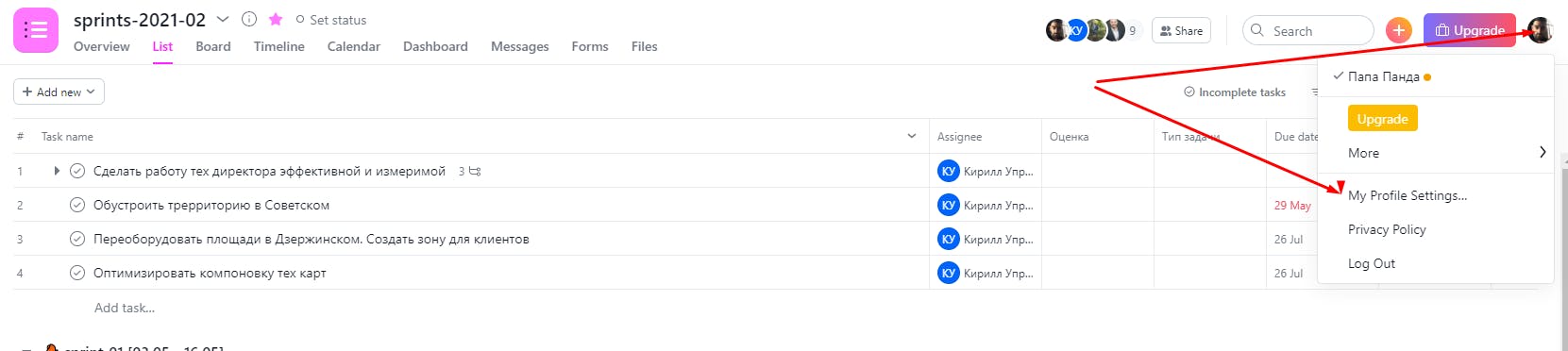
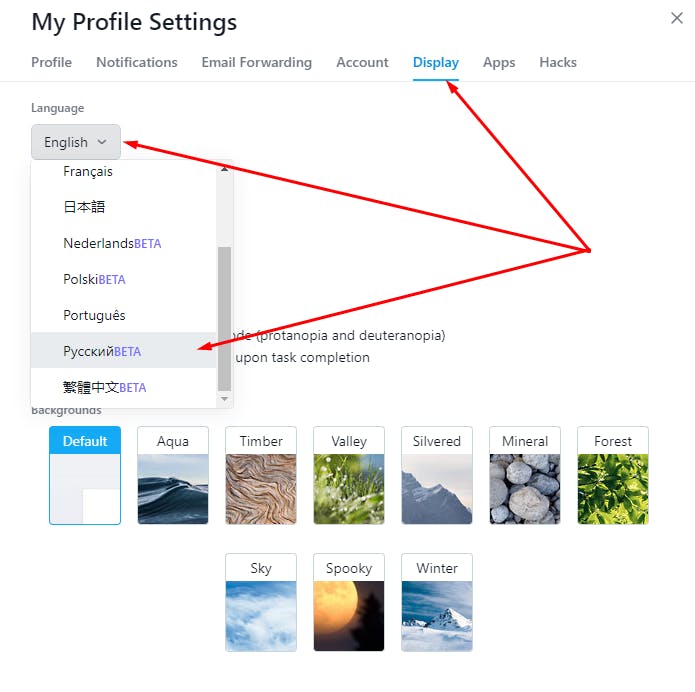
2.1 Перевести Asana на русский язык
Справа сверху нажимаем на свою аватарку.
2.2 Вводная по Asana. Знакомство и принцип работы
Asana – это мобильное и веб-приложение для управления проектами и задачами.
Это очень удобный инструмент для понимания объемов работ, позволяющий контролировать сроки, отслеживать ход решения.
Asana можно использовать разными способами и для достижения разных целей, мы же рассмотрим вариант использования Asana опираясь на специфику нашей компании и потребности наших сотрудников.
Все дальнейшие термины и инструкции спроецированы исключительно на Папа Панда, однако в зависимости от ситуации могут быть использованы по-разному.
У каждого сотрудника Папа Панда доступно различное количество проектов. Приглашение в проект сотрудник получает от своего руководителя. Слева на панели можно увидеть все доступные проекты
![How To Use Asana Effectively [Step-By-Step Walkthrough]](https://codaio.imgix.net/docs/CJpspBuiF4/blobs/bl-Xb2rXEVlbW/fe5edd0d7e09edfc5eb64caf18874f50c12cc57902895883bf1df30242d14614358aacefe17ead6315136dcf7e9eeb0e75cc7d7a0339c1687f71fff1d809c88e89bfb27bd0de3e28ed43e7073e5fbe9ad345f5e068f86e820ee3270e53f270b148d0dde1?auto=format%2Ccompress&fit=max)
Описание выделенной задачи
Если Вы хотите переместить строку ниже или выше, потяните за значок
![How To Use Asana Effectively [Step-By-Step Walkthrough]](https://codaio.imgix.net/docs/CJpspBuiF4/blobs/bl-mxPC7wuZIC/389d2ddbb5fc3c342dad40087c10dff4b00defd4ef6ca968a3ef2dbf4a38971bf028bcbdfff6ff334f87bd900d43d7a1d28b3746aa07ee5a1c8b3de48b71c3db132993d09e5518384e8f4cebc77ec50dd17d0d1b00271f843c86ce8ec1ee9afb11fd0e1d?auto=format%2Ccompress&fit=max)
(слева от выбранной задачи) и переместите строку в нужное Вам место.
– это временной отрезок, длительностью 1 неделя. Длительность спринта фиксирована. В спринте должно находится именно то количество задач, которое Вы способны выполнить за промежуток в 1 неделю. Секция “” находится, как правило вверху списка задач.
В конце недели производится разбор выполненных задач и того, что не успели. Устраняются пробелы в планировании.
2.4 Логика работы. WorkFlow.
Ежедневный Inbox (уведомления о задачах, за которыми я слежу).
В этом разделе находится очень много полезной информации:
![How To Use Asana Effectively [Step-By-Step Walkthrough]](https://codaio.imgix.net/docs/CJpspBuiF4/blobs/bl-hRLhE5RQ4a/62910969404b4dbab4eb267cd7e011d5c8d8990059b0cf980b133c794df608ed9ed6167d500c9add949aaae314c4b41ac996097e3f91bb9fc86ffbbe0103b3d92ca2382c075ecf1c7356ab490096e487022447a2365236a1d3cb3f559eace24c5c9247c5?auto=format%2Ccompress&fit=max)
1) Все задачи, которые приходят Вам.
2) Все упоминания о Вас в любых проектах и задачах.
3) Уведомления об упоминании Вас в комментариях.
Работа с разделом My Tasks
![How To Use Asana Effectively [Step-By-Step Walkthrough]](https://codaio.imgix.net/docs/CJpspBuiF4/blobs/bl-QgdW5jbdfC/9d9244f70ae9bd92dce5bfd6985f8df4a5da6d244170ead2b3d83417926eff954e43d1ca874619b5ce9783d83ab4915e370806bd5e5f56a666151bf93764f0b53fc84f46fbbde756b4e861305b8ad7c660f8193599260696317d8bf117a723704649a5c0?auto=format%2Ccompress&fit=max)
Для начала зайдите в My Profile Settings (как показано на скриншоте). Выберите меню и включите опцию Today Above New. Теперь в разделе сверху будут видны актуальные на сегодня задачи.
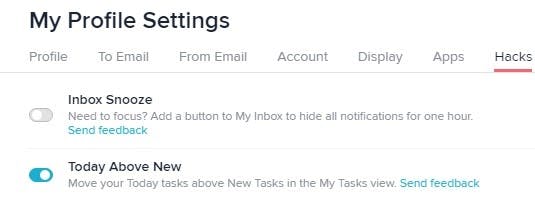
Далее переходим в раздел My Tasks. В этом разделе видны все Ваши задачи в Панда Экспресс. Ваши задачи, задачи в которых Вы и поставленные Вами задачи. Обратите внимание: в разделе видны задачи, которые вы должны сделать сегодня и задачи с просроченным дэдлайном. Потому что задачи с просроченным дэдлайном Вы тоже должны выполнить сегодня.
![How To Use Asana Effectively [Step-By-Step Walkthrough]](https://codaio.imgix.net/docs/CJpspBuiF4/blobs/bl-zYz7vnJ7_D/de8a795c3824a9057a49ff2887a0b1be6fb8814dedadd2db1d508c5e42b61500af8cb44a78dec525cf4a1fd12db8cfd09172266243775dc95bc22382e8390c5b7cc7010050e99bc634bd9230265f18e0e01dd9912afa44ebb596e115f437951350c26784?auto=format%2Ccompress&fit=max)
Когда отмечать задачу галочкой
Задача отмечается галочкой, когда она выполнена полностью. Только конечный и готовый результат.
В комментариях записывается только промежуточный результат. Всё общение опросы ведутся в нашем корпоративном чате Любые вопросы Вы также можете задать в Slack.
2.5 Как расставить приоритеты
Внутри проекта содержатся задачи, которые необходимо разделить на приоритеты. Выделим 4 приоритета: А, В, С, ! Идеи
Это срочная задача, не терпящая отлагательств. (Прямое указание/Критически важный жизненный процесс для компании)
Это задача, решение которой принесет максимальный результат и займет немного времени (быстро и эффективно)
Эта задача состоит в группе текущего приоритетного проекта (группы задач) и является следующим действием, без которого дальнейшая реализация проекта невозможна.
Это задача решение которой принесет максимально эффективный результат, но требует сил и времени на реализацию. (долго и эффективно)
Это безусловно важная задача, но не затрагивающая критически важный процесс в моменте и может быть отложена в пользу задач приоритета А
Все иные задачи не входящие в первые два приоритета, закрывающие области “долго-слабо эффективно”, “быстро-слабо эффективно”
Задачи-идеи, улучшения, тюнинг процессов, который можно было бы сделать когда-нибудь в будущем.
Сначала необходимо совместно со своим руководителем поместить все задачи в блоки приоритетов. После согласования с Вашим руководителем определенные задачи из приоритета “А” помещаются в “Спринт”. В “Спринте” должно находится именно то количество задач, которое Вы способны выполнить за промежуток в 1 неделю.
Нет смысла геройствовать и создавать для себя невыполнимый “Спринт”. Не забывайте, в конце недели вы сядете рядом со своим руководителем и будете объяснять по каким причинам не выполнен спринт полностью. Невыполненный спринт это ошибка.
В основном задачи в спринте состоят из задач, помещенных в приоритет “А”, но бывают исключения.
![How To Use Asana Effectively [Step-By-Step Walkthrough]](https://codaio.imgix.net/docs/CJpspBuiF4/blobs/bl-3HVF3qhaDj/bccb7fc2962e9c936a3bada815b7ffeb0cb6136b20b6c6e0d230c6c083c18d9d2384c37a0f85826e79c079b80872881393630e107cd7b7a9109e6c890bb2adac140d2ae5dea6c31e248a4285e2956da8f40b4a45bba2b15ac91849f252aa3ae2e37b7bb8?auto=format%2Ccompress&fit=max)
Например в блоке “В” находится задача “Уйти с работы в пятницу ровно в 18:00” (Задача предоставлена нашим любимым руководителем отдела маркетинга Никитой Стрелковым). Задачу выполнить довольно просто, необходимо прийти в пятницу ровно к 09:00, далее успешно завершить рабочий день и можно уйти в 18:00. Она не сдвинет задачи, которые необходимо выполнить из приоритета “А”.
Также существует блок “”. Он полезен в случае, если задача или проект поступили от Вашего руководителя. При этом задачу необходимо согласовать с Вашим руководителем, и только после этого ее можно сдвинуть из блока “Согласовать” в блок А, В, С (а может и когда-нибудь). Такие задачи отмечайте , потому что постановщик задачи должен знать сроки ее выполнения.
Опционально существует блок “Готово к проверке”. Это выполненные задачи, которые должен проверить Ваш руководитель. Также опционально имеет место быть блок Использовать его можно для разных целей, в зависимости от ваших задач. Как пример можно взять большую задачу, в которой вы выполняете лишь часть. Но за вторую часть ответственный другой сотрудник. Эта задача не может быть отмечена выполненной, однако висеть в блоке “Спринт” ей тоже нет смысла.
2.6 Как ставить задачи по S.M.A.R.T
В компании мы ставим задачи используя методологию SMART. Согласно которой, все задачи должны быть:
конкретная, то есть четко описывающая, что нужно сделать и зачем
измеримая, необходимо для точной оценки степени выполнения задания
достижимая, вы знаете, что результат возможен и пути достижения
отвечает на вопрос: зачем это делать, какая польза для компании
с привязкой по времени, то есть к какому сроку задание
Постановщик задачи должен точно знать на каком этапе сейчас производится работа. Что уже выполнено, какие трудности произошли с выполнением задачи. Когда задача документирована грамотно, Вам намного проще будет ее выполнять. Потраченные 2 мин. на документирование не повлияет на рабочий процесс. Даже если у Вас 10 задач в день. Потому что при выполнении четко поставленной задачи у Вас появятся более светлые мысли, более грамотные решения и Вы сэкономите намного больше времени.
2.7 Как создать и описать задачу в Asana
Для того. чтобы создать задачу, нажмите на После чего, у Вас появится пустая строка, в которой можно создать задачу.
![How To Use Asana Effectively [Step-By-Step Walkthrough]](https://codaio.imgix.net/docs/CJpspBuiF4/blobs/bl-jjJyHXkkiQ/35b648e96864e117b3573a9f7e1fcb64994b0f5229f1366c8d289843531880ff0ccbe2e6ba0ad355ca2d093883916fc00d4b5566488e689fbb3fd1768b5bfa618842e105afc8af8dab5054325efe6a475d73c2c78cc4c490868b21ef502d35dda782d7e5?auto=format%2Ccompress&fit=max)
Второй способ создать новую задачу в Asana можно нажатием клавиши “”, при этом курсор должен находится в поле уже существующей задачи. В созданной строке описывайте задачу, используя уже приобретенные навыки грамотного построения задач.
“Due Date” (Tab+D), чтобы указать дату выполнения задачи\крайний срок (
![How To Use Asana Effectively [Step-By-Step Walkthrough]](https://codaio.imgix.net/docs/CJpspBuiF4/blobs/bl-5W7Wg9BXNW/f2c61a2be311496599cae95b740304f4e15938748fd2a5a7fc8953532d12c401b9f01a6bd1c3b3313ffc35cbfba28148fdbad9560e1ac8304a861180c5b1625237e8e4eac3c6a3f67afba158d03bbd4928b4813c75e8e864c6d8e9956f872cad35533bc1?auto=format%2Ccompress&fit=max)
“Add a Due Time, or set to Repeat”, появится две доп. строки, где “Due Time” – это дэдлайн и “Set to Repeat” – циклическая задача
![How To Use Asana Effectively [Step-By-Step Walkthrough]](https://codaio.imgix.net/docs/CJpspBuiF4/blobs/bl-17Ih_p6f0Z/96f9a3ad2e3dadc23c3b995ca9585d34e1ff5dea0ce84426b39ec4aae342891052ff70969fbf233a318e9254b5a5ea4110b10f2ee1df003bcca58f52212eb101a54bafde226f38d3bd7669697110d3800e5a93853271781377a9e4ecf5482cf82ad2e76c?auto=format%2Ccompress&fit=max)
есть возможность выбора необходимой периодичности.
![How To Use Asana Effectively [Step-By-Step Walkthrough]](https://codaio.imgix.net/docs/CJpspBuiF4/blobs/bl-qu8pGPJvh3/0a12bea51255c237b400c7a71cd3481fa273b26dc691877c5433691ef81d1090c5d611261a4cdcbd90ce38cb712f8762bdc3c24136d3df436055f17b83e4a4b93793af250437ed9a418ab97f82cc1b27263c245e88c87253ba877b72723941b9ea00a685?auto=format%2Ccompress&fit=max)
Если у задачи просрочены сроки выполнения, обязательно аргументируйте почему всё пошло не так. Постановщик задачи должен знать причины, для того, чтобы в дальнейшем не допустить повторно аналогичную ошибку в постановке. Это поможет Вам (если в сроки не уложились по Вашей причине) не повторить ошибку в следующий раз.
3.1 Как спланировать нагрузку
Грамотно планировать свой спринт это приходящее мастерство. Главное не опускать руки после первых нескольких просроченных дэдлайнов. Со временем придет понимание грамотно поставленных и оцененных сроков. Ставьте даты только у тех задач, сроки сдачи которых жестко определены, запланированы и озвучены. Если нет четкого понимания, когда в будущем она будет реализовываться – оставьте без даты. Задачи, которыми занимаетесь сегодня, обязательны к маркировке датой.
Уделяйте внимание задачам, в которых Вы – один из исполнителей. Если стоит четкий дэдлайн. Обязательно информируйте Ваших коллег о случившихся “затыках”, проблемах, сложностях. Если вы не успеваете вовремя завершить Вашу задачу в общем проекте, то можете подвести своих коллег и сроки целого проекта могут быть сорваны. В случае, если все участники оповещены о сложностях, Вам смогут
помочь в решениях или перенести дэдлайн.
3.2 Как ставить задачи другим.
![How To Use Asana Effectively [Step-By-Step Walkthrough]](https://codaio.imgix.net/docs/CJpspBuiF4/blobs/bl-fqCNOJtco6/036f85c342a6320c8164d1594e6af7621a9df072e5a623f22699d318497871e3503c883b650e7cb4b9b2f68e2b6bc5906101767060ba49563e5d525f9c2471847111cec3b71032cc01e543c37e3fa94dbc1244255e74aeb15fe51e3a28c80acf7e30ce55?auto=format%2Ccompress&fit=max)
Автоматически у задачи появляется два фолловера (Вы и исполнитель). При необходимости можно добавить сотрудников. Не выбирайте проект при постановке задачи для коллеги. Это сотрудник сделает сам, т.к. у Вас возможно нет доступа к проекту исполнителя. Еще стоит уточнить, что одна задача может находиться одновременно в двух проектах. Сразу видно дата создания задачи, в какой проект она была добавлена и когда исполнителем был назначен выбранный Вами сотрудник.
![How To Use Asana Effectively [Step-By-Step Walkthrough]](https://codaio.imgix.net/docs/CJpspBuiF4/blobs/bl-2-PyWQe072/d75e72615d3d4f4ac0ecd296e8ab07cee0724246012514e892692864cc7328487ec401ba5a45303b5fb373f086ff70c215a53de9072eafc81354facb2289d85778c27a22644f7223630edf7d6cb76438b77be3788a7a0e6742c9741d28c786fa0baec5fe?auto=format%2Ccompress&fit=max)
Ставить необходимо задачи максимально корректно и понятно. Описание должно быть четким и содержательным.
цель, описание и результат должны быть понятны не только Вам, но и всем кто имеет отношение к задаче. Ниже приведен пример.
Вадим Якимов создал задачу и установил дэдлайн
Назначил исполнителем Баранова Артема
Давид Петросян перенес задачу в “Приоритет А” к своему проекту “dev-support”
![How To Use Asana Effectively [Step-By-Step Walkthrough]](https://codaio.imgix.net/docs/CJpspBuiF4/blobs/bl-7nQkCCGx7N/150fd0701cb4c2f3365fbc55c0b075ab936f78c038fa44aa31df5f673fc1b0255d2463ed0d879836d2dbdb09c928f7a132737e99c470876b0aeac1bbedd957e6c36afe1abd29cef5b8157804d51a32aa72fcce7cfa6397cf37d0baa2957641fa87107d95?auto=format%2Ccompress&fit=max)
![How To Use Asana Effectively [Step-By-Step Walkthrough]](https://codaio.imgix.net/docs/CJpspBuiF4/blobs/bl-DjNEQK7o_H/ca972b33f60990facb20284f4114ae412ee7fd00258d238040c5d14e937c40e0b12d7a3f440aa3799ac32d9ebc87ea4dbae01f3a3333b8f0ae629ff57ebc0818202d5375c1a8189e726e3bb5285d46fdb8cbbc82a0590f8e7f2eadadb190fab8c3df7314?auto=format%2Ccompress&fit=max)
![How To Use Asana Effectively [Step-By-Step Walkthrough]](https://codaio.imgix.net/docs/CJpspBuiF4/blobs/bl-3fC6q6Yj2A/414d20b3e85d0345d764880859bee75578c56bf0d4e766b728e2ba50cf18d720f47d0b082877646d23688e2bf8634371fe493b832368348260cd05472873656cd7942a5692aa17b679f761c06f39ad0ebba76bd582c748fc20670f657a4b5e57ab6aba8f?auto=format%2Ccompress&fit=max)
После этого во вкладке сотрудник увидит уведомление. (оранжевая точка рядом с надписью Inbox)
4. Проекты и большие задачи.
4.1 Как добавить подзадачи.
Очень удобно использовать эту опцию, если задача большая и требует более детального рассмотрения. Наглядность задачи после добавления подзадач усиливается.
![How To Use Asana Effectively [Step-By-Step Walkthrough]](https://codaio.imgix.net/docs/CJpspBuiF4/blobs/bl-kCUVvuOJp7/c5cf9dcd50b14acfd67a203a5f9d747371c82b1ae16635743c0533b4ee2affcd8fe06dc726951ee663921b4ededf60b4dc042c49489ce0daaa4e6e76ae307a9e4beda9c233db257520632cb2f58825a64aa622436f5a30ba57ec234e6c695cdb0d0940e0?auto=format%2Ccompress&fit=max)
Каждую подзадачу можно отдельно отметить выполненной.
4.2 Когда задача вырастает в проект.
Когда задача разрослась до огромных размеров, подзадач и комментариев не хватает для эффективного мониторинга ситуации, задачу можно перевести в проект. Для этого необходимо создать новый проект. Выбрать подходящее название (посоветоваться с руководителем). После этого задача, которая переросла в проект станет восприниматься более осмысленно и явно.
5. Что ещё полезного есть в Asana
Календарь, используется для наглядности и визуализации. На календаре наглядно видно какие задачи и с каким дэдлайном Вам необходимо выполнить в ближайшие дни.
Здесь вы можете увидеть прикрепленный файлы к проекты (фото, например).
![How To Use Asana Effectively [Step-By-Step Walkthrough]](https://codaio.imgix.net/docs/CJpspBuiF4/blobs/bl-ujuibHd8oQ/f9c61083a5939f1b4991250de5ed92b9522c1ce717f5451cd0718eed734e2748b89710e7b86dba399da7a34db37d418426543d124794f40bfb214476ef5359929bc8a965022a7cbac2ecbf805f24e5a20841cd033254d46d195eafad165bbec2503343c6?auto=format%2Ccompress&fit=max)
Используя поиск, создайте себе
“список дел”. Результатом поиска станут задачи, поставленные Вам из любых источников, которые Вы должны выполнить за “Спринт”
При этом необходимо выбрать дату актуальной недели.
Существует мобильная версия Asana. Схожий интерфейс. Очень удобен в использовании.
Особенно, если Вы часто отлучаетесь от ПК.
Снимки экрана при создании новой задачи.
Назначаем ответственного (For)
Описываем задачу Description
6. Что мне делать прямо сейчас ?
Прямо сейчас перенести задачи, которые вы запланировали на текущую неделю в секцию “Спринт”.
Проверьте все задачи на соответствие
конкретная, то есть четко описывающая, что нужно сделать и зачем
измеримая, необходимо для точной оценки степени выполнения задания
достижимая, вы знаете, что результат возможен и пути достижения
отвечает на вопрос: зачем это делать, какая польза для компании
с привязкой по времени, то есть к какому сроку задание
Проверьте актуальность расставленных дэдлайнов. К просроченным задачам в комментариях напишите, почему не получилось выполнить задачу в срок. Это не только поможет Вам в дальнейшем не повторить ошибку, но и грамотнее планировать спринт в следующий раз.
Распечатайте свой план работ.
Посмотрите в приложение, возможно Вы увидите там регулярное действие, которое можно произвести просто нажатием сочетания клавиш. Не бойтесь, в памяти откладывается очень быстро. Начните.
По любым вопросам обращайтесь к IT support или Вашему руководителю.